Fotocollage erstellen
Hier kannst du nach deinen Vorstellungen individuelle Collagen erstellen. Mit dem Designer geht das spielend leicht. Leg doch gleich los und wähle eine von vielen Vorlagen.So geht's: Fotocollage erstellen
Wähle aus einer Vielzahl von Vorlagen – z. B. Raster, Herz, Reihen oder Text.
Stelle Hoch- oder Querformat, die Anzahl der Kacheln und den Stil ganz nach deinen Wünschen ein.
Lade deine Fotos direkt vom Computer oder vom Handy hoch.
Positioniere und verschiebe deine Fotos, ändere Texte, wähle Hintergründe und wende Bildeffekte an.
Wähle dein Produkt und die Druckgrösse und lege die Collage in den Warenkorb.
Schliesse deine Bestellung ab – den Rest machen wir! Freue dich auf deine persönliche Fotocollage.
Noch Bilder auf dem Smartphone? Lieber am PC weitermachen?
Du willst noch Bilder von deinem Handy hochladen, oder die Collage lieber auf dem Computer oder Tablet weiter designen? Kein Problem: Wir schicken dir einen Link, mit dem du die aktuelle Fotocollage auf jedem beliebigen Gerät öffnen kannst, um z.B. vom Handy noch Bilder hochzuladen, oder die Bearbeitung und Bestellung auf dem grösseren Computerbildschirm fortzusetzen.
Hochwertige Materialien und zahlreiche Grössen
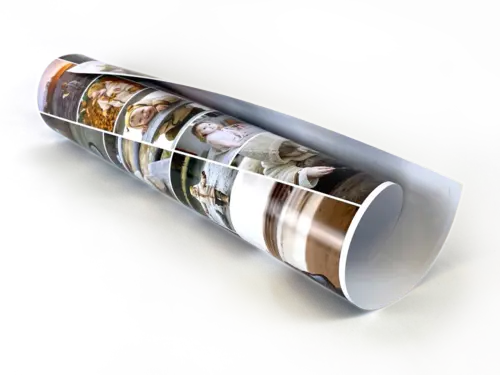
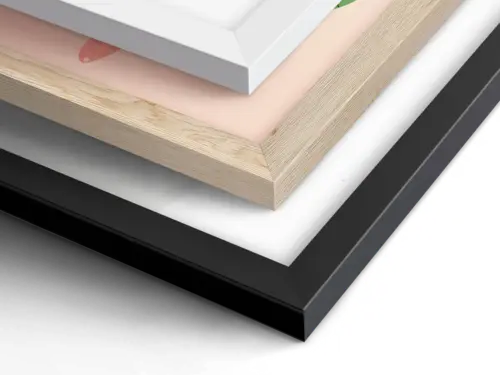
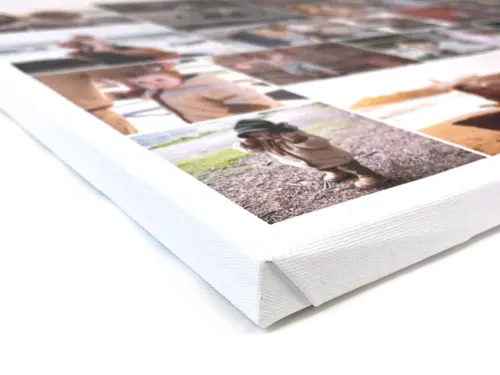
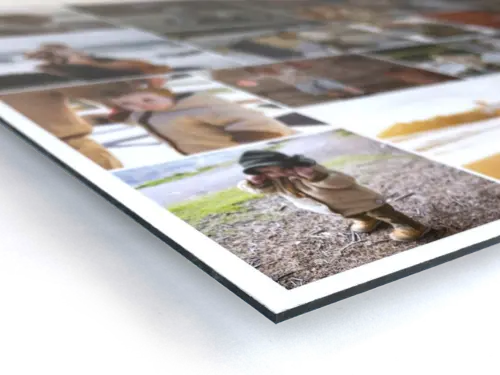
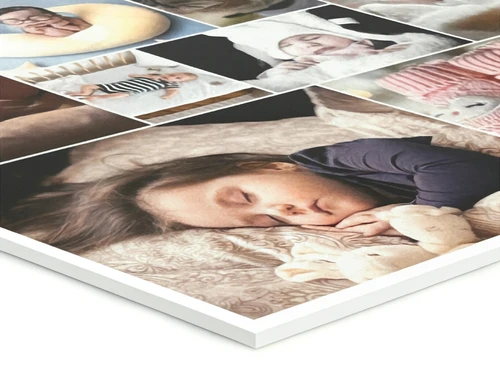
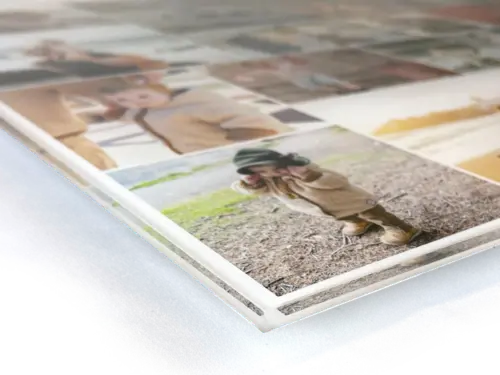
Wir drucken deine Collage in Kooperation mit einem lokalen Foto-Dienstleister auf verschiedenen Materialien wie Leinwand, Poster, Alu-Dibond oder Acrylglas. Wir sorgen dafür, dass das fertige Produkt deinen Anforderungen entspricht und höchsten Qualitätsansprüchen gerecht wird.
Lieferung & Bezahlung
Keine leeren Versprechen: Die Vorschau zeigt die echten Lieferzeiten der letzten 30 Tage – wann deine Bestellung meist ankommt und bis wann sie spätestens da ist.
- Kein Kundenkonto nötig
- Produktion startet direkt nach der Bezahlung
- Versand voll versichert
Sicher bezahlen mit:




Fragen und Hilfe zur Erstellung von Fotocollagen
Bitte klicke auf die Fragen, um diese aufzuklappen.
Meiner Freundin gefällt meine Collage so gut, sie möchte die gleiche bestellen. Kann mein erstelltes Bild auch jemand anderes bestellen?
Ja, dazu kannst du einen speziellen Bestelllink verwenden, den du weitergeben kannst. Über diesen Link kann jemand anderes deine Collage bestellen. Um an den Link zu kommen, gehst du einfach auf die Bestellen-Seite. Dort siehst du deine erstellten Bilder. Oben findest du einen kleinen Link-Button. Klickst du darauf, erscheint ein kleines Fenster, wo du den Link siehst und auch kopieren kannst. Öffnet jemand diesen Link, erscheint das Bild unter seinen erstellten Bildern und er kann es in verschiedenen Grössen und Materialien bestellen.
Wo kann ich sehen, wie gross die einzelnen Fotos werden?
Im letzten Schritt »Bestellen« wählst du Material und Druckgrösse deiner Fotocollage. Direkt darunter zeigt dir der Hinweis »Fotogrössen«, wie gross deine Fotos im Ausdruck ungefähr werden – vom kleinsten bis zum grössten Foto der Collage. Wählst du eine andere Druckgrösse, werden die Angaben sofort aktualisiert.
Ich möchte meine Collage als Download selbst drucken. Wie lege ich das Format fest?
Wähle im letzten Schritt »Bestellen« als Material den Download. Unter »Druckgrösse« kannst du über »Grösse angeben« ein Standardformat wählen – z. B. 2:3 für 20×30 cm oder 5:7 für 13×18 cm und DIN A4 – oder Breite und Höhe selbst eingeben.
Die Collage wird dann an das Seitenverhältnis deiner Druckgrösse angepasst und die Fotos werden neu angeordnet. Das Ergebnis siehst du direkt in der Vorschau. Hoch- oder Querformat deiner Collage bleibt dabei erhalten.
Die Druckdatei hat über 50 Megapixel und ist damit für jede Druckanwendung scharf genug.
Welche Grafikformate (JPEG, PNG, JPG, GIF, HEIC) kann ich für meine Fotocollagen verwenden?
Unsere Web-App unterstützt eine breite Palette an Bildformaten, damit Du Deine Fotocollagen mit grösstmöglicher Vielfalt und Kreativität gestalten kannst. Du kannst Fotos in den Formaten JPEG, PNG, JPG, GIF und HEIC hochladen.
Bei Bildern im PNG-Format bleibt die Transparenz erhalten. Dies ermöglicht es Dir, Effekte und Überlagerungen mit durchsichtigen Hintergründen zu erstellen, die Deine Collage noch einzigartiger machen.
Zudem unterstützen wir speziell HEIC-Dateien – ein Format, das vor allem von neueren Apple-Geräten verwendet wird – optimal. Dies stellt sicher, dass auch hochauflösende Fotos von iPhones und iPads problemlos in Deine Projekte integriert werden können, ohne dass eine vorherige Konvertierung erforderlich ist.
Wie kann ich eine Vorlage für die Fotocollage festlegen?
Klicke auf »Vorlagen« und wähle eine von unseren vielen vorkonfigurierten Designs. Soll es ein einfaches Raster sein, wilde Anordnung, Herzform, Text und Zahlen? Alles ist möglich.
Versehe deine Fotocollage mit individuellen Texten und bestimme ganz einfach Format und Anzahl der Bilder.
Wie kommen meine Fotos in die Fotocollage?
Bilder für die Fotocollage kannst du von deinem Computer oder Handy direkt im Designer über den Knopf »Hochladen« hochladen. Du kannst beim Upload der Fotos auch mehrere Bilder gleichzeitig auswählen.
Durch Klick auf ein leeres Bild innerhalb der Fotocollage kannst du auch ein Bild hochladen, welches dann auch gleich direkt belegt wird.
Über den »Alle Bilder löschen« kannst du die hochgeladenen Bilder wieder ganz einfach entfernen.
Wie kann ich meine Fotos anpassen?
Ist das Bild verkehrt herum? Durch Klick auf das hochgeladene Bild kannst du dieses mit der Funktion »Drehen« ganz einfach richtig herum ausrichten.
Ein einzelnes hochgeladenes Bild passt nicht in die Fotocollage? Entferne das Bild einfach durch Klick auf den Knopf »Löschen« in der Hochladebox des Designers.
Den Bildausschnitt kannst du durch Klick und vorsichtiges Verschieben innerhalb
eines Bildes deiner Fotocollage festlegen.
Der Bildausschnitt lässt sich auch vergrössern:
Dazu auf das Foto klicken. Im Popup kannst du dann durch die Plus- oder Minus-Lupe
das Foto vergrössern oder verkleinern.
Kann ich mehrere Collagen erstellen und zwischen ihnen wechseln?
Ja. Oben in der Werkzeugleiste findest du den Projekt-Umschalter. Damit legst du mehrere Collagen als eigenständige Projekte an und wechselst jederzeit zwischen ihnen – jede Collage hat ihre eigenen Bilder und Einstellungen.
Über »Neues Projekt« startest du eine frische, leere Collage; deine bestehenden Collagen bleiben dabei vollständig erhalten. Du kannst deinen Projekten ausserdem eigene Namen geben, um sie leicht auseinanderzuhalten.
Wie kann ich die Bilder zu meiner Fotocollage automatisch zuordnen?
Durch Klick auf »Belegen → zufällig belegen« kannst du deine hochgeladenen Bilder nach dem Zufallsprinzip auf der Fotocollage verteilen lassen. So werden alle Platzhalter auf der Fotocollage belegt.
Deine Fotos auf der Collage lassen sich alphabetisch nach dem (Datei)Namen vorwärts und rückwärts anordnen, wenn du auf »Belegen → nach Name sortieren« klickst.
Wenn du im Designer auf »Belegen → nach Aufnahmedatum sortieren« klickst, werden deine Fotos auf der Collage nach dem Aufnahmedatum (von der Kamera) angeordnet. So kannst du Bilder z.B. chronologisch ordnen.
Durch Klick auf »Leeren« kannst du alle auf der Fotocollage bereits belegten Bilder wieder entfernen, um sie z.B. wieder neu von Hand zuzuordnen.
Lassen sich die Fotos auch manuell belegen?
Durch »Klick und Ziehen« mit der Maus kannst du die Fotos aus der Hochladebox an die gewünschte Stelle in deiner Fotocollage ablegen.
Innerhalb der Fotocollage kannst du die Bilder durch »Klick und Ziehen« neu sortieren und z.B. von unten nach oben schieben.
Auf jedem Foto in der Hochladebox ist ein kleiner Kreis mit einer Zahl. Diese zeigt an, wie oft das Bild schon in der Fotocollage verwendet wurde. Ist der Kreis rot mit einer Null, kommt das Bild noch nicht in der Collage vor.
Welche Effekte (Hintergründe, Farben) kann ich anwenden und wie?
Im Bereich »Design« findest du viele Optionen, um deine Fotocollage individuell zu gestalten. Hier kannst du z. B. Hintergründe aus einer grossen Auswahl auswählen oder eine Wunschfarbe einstellen.
Mit dem Regler »Deckkraft« kannst du bestimmen, wie durchsichtig die Fotos auf der Collage sein sollen. Damit erzielst du interessante Überlagerungseffekte.
Verwende die Option »Rand«, um den Fotos einen Rahmen zu geben. Hier kannst du auch die Dicke und Farbe des Rahmens bestimmen.
Für jedes Foto in deiner Collage kannst du zudem individuelle Effekte wie Schwarz-Weiss, Sepia oder andere Filter anwenden.