Fotocollage erstellen
Hier kannst du nach deinen Vorstellungen individuelle Collagen erstellen. Mit dem Designer geht das spielend leicht. Leg doch gleich los und wähle eine von vielen Vorlagen.So geht's: Fotocollage erstellen
Wähle aus einer Vielzahl von Vorlagen – z. B. Raster, Herz, Reihen oder Text.
Stelle Hoch- oder Querformat, die Anzahl der Kacheln und den Stil ganz nach deinen Wünschen ein.
Lade deine Fotos direkt vom Computer oder vom Handy hoch.
Positioniere und verschiebe deine Fotos, ändere Texte, wähle Hintergründe und wende Bildeffekte an.
Wähle dein Produkt und die Druckgrösse und lege die Collage in den Warenkorb.
Schliesse deine Bestellung ab – den Rest machen wir! Freue dich auf deine persönliche Fotocollage.
Noch Bilder auf dem Smartphone? Lieber am PC weitermachen?
Du willst noch Bilder von deinem Handy hochladen, oder die Collage lieber auf dem Computer oder Tablet weiter designen? Kein Problem: Wir schicken dir einen Link, mit dem du die aktuelle Fotocollage auf jedem beliebigen Gerät öffnen kannst, um z.B. vom Handy noch Bilder hochzuladen, oder die Bearbeitung und Bestellung auf dem grösseren Computerbildschirm fortzusetzen.
Hochwertige Materialien und zahlreiche Grössen
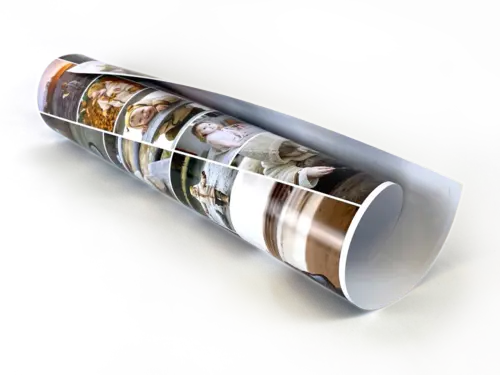
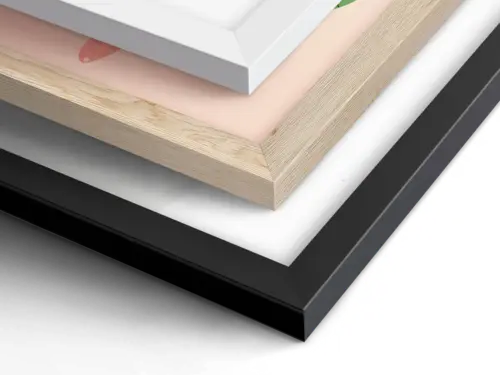
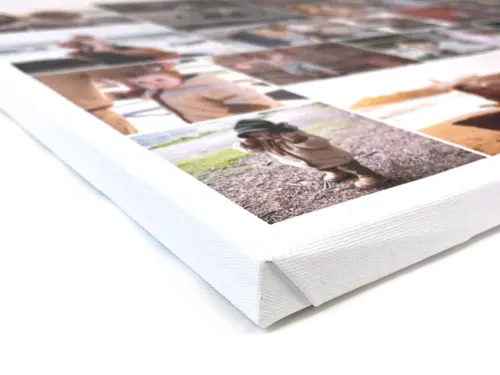
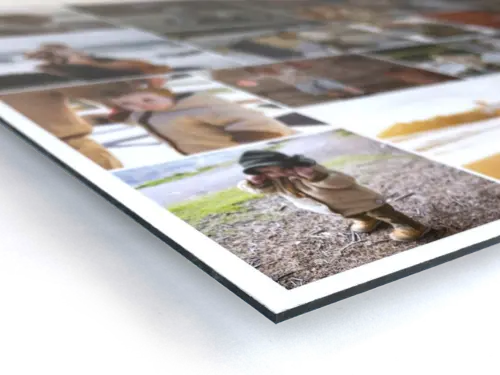
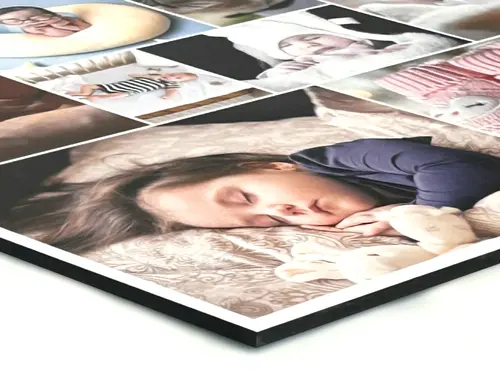
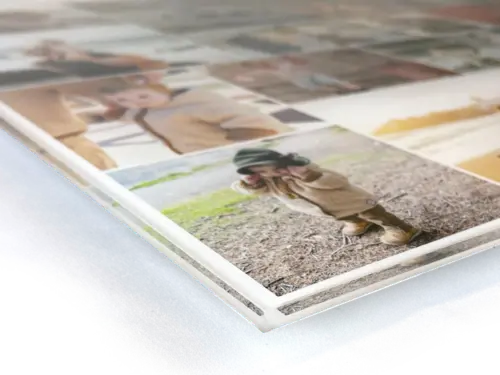
Wir drucken deine Collage in Kooperation mit einem lokalen Foto-Dienstleister auf verschiedenen Materialien wie Leinwand, Poster, Alu-Dibond oder Acrylglas. Wir sorgen dafür, dass das fertige Produkt deinen Anforderungen entspricht und höchsten Qualitätsansprüchen gerecht wird.
Versandzeit und Liefervorschau
Wir möchten keine falschen Lieferversprechungen machen. Mit unserer Liefervorschau kannst du jederzeit sehen, wann dein Produkt geliefert wird, wenn du heute bestellst.
Deine Bestellung wird individuell für dich angefertigt und ist dank unserer schnellen Bearbeitung schon bald bei dir. Mit unserem Standardversand erreicht dich dein persönliches Kunstwerk in wenigen Tagen. Wenn es besonders schnell gehen soll, kannst du dich für den Expressversand entscheiden – so ist deine Bestellung innerhalb kürzester Zeit bei dir.
Deine gesamte Sendung ist vollständig gegen Transportschäden oder Verlust versichert.
|
HEUTE
|
Di.
28. Juli
|
|
Mi.
29. Juli
|
|
|
EXPRESS
Lieferung zwischen Do. 30. Jul. und Mo. 03. Aug.
|
Do.
30. Juli
|
|
Fr.
31. Juli
|
|
|
Sa.
01. August
|
|
|
So.
02. August
|
|
|
STANDARD
Lieferung zwischen Mo. 03. Aug. und Fr. 07. Aug.
|
Mo.
03. August
|
|
Di.
04. August
|
|
|
Mi.
05. August
|
|
|
Do.
06. August
|
|
|
Fr.
07. August
|
|
|
Sa.
08. August
|
|
HEUTE
|
|
EXPRESS
Lieferung zwischen Do. 30. Jul. und Mo. 03. Aug.
|
STANDARD
Lieferung zwischen Mo. 03. Aug. und Fr. 07. Aug.
|
|
|||||||
|
Di
28
Jul.
|
Mi
29
Jul.
|
Do
30
Jul.
|
Fr
31
Jul.
|
Sa
01
Aug.
|
So
02
Aug.
|
Mo
03
Aug.
|
Di
04
Aug.
|
Mi
05
Aug.
|
Do
06
Aug.
|
Fr
07
Aug.
|
Sa
08
Aug.
|
Schnell & bequem
Wenn du’s schnell brauchst, bestell einfach die Download-Version. Der hochauflösende Download kommt in ca. 5 Minuten per Mail direkt zu dirVersandarten
Versandart: Standard
Da wir unsere Ressourcen so effizient und ökologisch wie möglich nutzen möchten, benötigen wir bis zu drei Werktage für die Produktion deines Bildes. Anschliessend wird das Bild am nächsten Tag per Standardversand verschickt. Der Versand durch den Versanddienstleister benötigt in der Regel ein bis fünf (Sperrgut, bei grossen Leinwand-/Acryl-/Dibond-Formaten) Werktage.
Versandart: Express
Wie beim Standardversand möchten wir auch beim Expressversand die Produktionskapazitäten
optimal ausnutzen und übermässigen Verschnitt und einen ständigen Wechsel zwischen
verschiedenen Produkttypen vermeiden. Deshalb räumen wir uns auch hier eine Produktionszeit
von bis zu drei Werktagen ein. Anschliessend wird das Bild per Express versendet und sollte
am nächsten Tag bei dir sein. Die Kosten dafür geben wir ohne Aufschlag an dich weiter.
Hinweis: Der Express-Versand ist für vereinzelte Produkte leider nicht verfügbar – ob er möglich ist, siehst du im Warenkorb.
Versandart: Prio Express
Beim Prio Express oder auch Expressproduktion unterbrechen wir die laufende
Produktion für einen Produkttyp und fertigen dein Bild priorisiert, sofort noch
am gleichen Tag (bei Auftragseingang vor 8:00 Uhr), an. Da dies unsere Arbeitsabläufe
unterbricht, bedeutet das für uns einen deutlichen Mehraufwand. Diesen Aufwand
berechnen wir mit einem Express-Produktions-Zuschlag. Nach der Produktion wird das
Bild per Express versendet und sollte am nächsten Tag bei dir sein.
Hinweis: Der Prio Express-Versand ist für vereinzelte Produkte leider nicht verfügbar – ob er möglich ist, siehst du im Warenkorb.
Zahlungsarten
Bei uns ist das Bezahlen ganz einfach. Wähle einfach aus vielen Zahlungsmöglichkeiten, wie z.B. Rechnungskauf, Paypal, Kreditkarte oder vielen anderen. In unserem Shop ist keine Anmeldung oder Kundenkonto erforderlich. Mit wenigen Klicks bezahlen und schon startet die Produktion deines individuellen Bildes.



Fragen und Hilfe zur Erstellung von Fotocollagen
Bitte klicke auf die Fragen, um diese aufzuklappen.
Meiner Freundin gefällt meine Collage so gut, sie möchte die gleiche bestellen. Kann mein erstelltes Bild auch jemand anderes bestellen?
Ja, dazu kannst du einen speziellen Bestelllink verwenden, den du weitergeben kannst. Über diesen Link kann jemand anderes deine Collage bestellen. Um an den Link zu kommen, gehst du einfach auf die Bestellen-Seite. Dort siehst du deine erstellten Bilder. Oben findest du einen kleinen Link-Button. Klickst du darauf, erscheint ein kleines Fenster, wo du den Link siehst und auch kopieren kannst. Öffnet jemand diesen Link, erscheint das Bild unter seinen erstellten Bildern und er kann es in verschiedenen Grössen und Materialien bestellen.
Wo kann ich sehen, wie gross die einzelnen Fotos werden?
Auf der Bestellseite kannst du deine erstellte Fotocollage in verschiedenen Grössen in den Warenkorb legen. Dort hast du die Möglichkeit, über das „i“-Symbol die exakte Grösse der einzelnen Fotos in Zentimetern anzeigen zu lassen. So kannst du sicherstellen, dass jedes Bild in der gewünschten Grösse gedruckt wird.
Welche Grafikformate (JPEG, PNG, JPG, GIF, HEIC) kann ich für meine Fotocollagen verwenden?
Unsere Web-App unterstützt eine breite Palette an Bildformaten, damit Du Deine Fotocollagen mit grösstmöglicher Vielfalt und Kreativität gestalten kannst. Du kannst Fotos in den Formaten JPEG, PNG, JPG, GIF und HEIC hochladen.
Bei Bildern im PNG-Format bleibt die Transparenz erhalten. Dies ermöglicht es Dir, Effekte und Überlagerungen mit durchsichtigen Hintergründen zu erstellen, die Deine Collage noch einzigartiger machen.
Zudem unterstützen wir speziell HEIC-Dateien – ein Format, das vor allem von neueren Apple-Geräten verwendet wird – optimal. Dies stellt sicher, dass auch hochauflösende Fotos von iPhones und iPads problemlos in Deine Projekte integriert werden können, ohne dass eine vorherige Konvertierung erforderlich ist.
Wie kann ich eine Vorlage für die Fotocollage festlegen?
Klicke auf »Vorlagen« und wähle eine von unseren vielen vorkonfigurierten Designs. Soll es ein einfaches Raster sein, wilde Anordnung, Herzform, Text und Zahlen? Alles ist möglich.
Versehe deine Fotocollage mit individuellen Texten und bestimme ganz einfach Format und Anzahl der Bilder.
Wie kommen meine Fotos in die Fotocollage?
Bilder für die Fotocollage kannst du von deinem Computer oder Handy direkt im Designer über den Knopf »Hochladen« hochladen. Du kannst beim Upload der Fotos auch mehrere Bilder gleichzeitig auswählen.
Durch Klick auf ein leeres Bild innerhalb der Fotocollage kannst du auch ein Bild hochladen, welches dann auch gleich direkt belegt wird.
Über den »Alle Bilder löschen« kannst du die hochgeladenen Bilder wieder ganz einfach entfernen.
Wie kann ich meine Fotos anpassen?
Ist das Bild verkehrt herum? Durch Klick auf das hochgeladene Bild kannst du dieses mit der Funktion »Drehen« ganz einfach richtig herum ausrichten.
Ein einzelnes hochgeladenes Bild passt nicht in die Fotocollage? Entferne das Bild einfach durch Klick auf den Knopf »Löschen« in der Hochladebox des Designers.
Den Bildausschnitt kannst du durch Klick und vorsichtiges Verschieben innerhalb
eines Bildes deiner Fotocollage festlegen.
Der Bildausschnitt lässt sich auch vergrössern:
Dazu auf das Foto klicken. Im Popup kannst du dann durch die Plus- oder Minus-Lupe
das Foto vergrössern oder verkleinern.
Kann ich mehrere Collagen erstellen und zwischen ihnen wechseln?
Ja. Oben in der Werkzeugleiste findest du den Projekt-Umschalter. Damit legst du mehrere Collagen als eigenständige Projekte an und wechselst jederzeit zwischen ihnen – jede Collage hat ihre eigenen Bilder und Einstellungen.
Über »Neues Projekt« startest du eine frische, leere Collage; deine bestehenden Collagen bleiben dabei vollständig erhalten. Du kannst deinen Projekten ausserdem eigene Namen geben, um sie leicht auseinanderzuhalten.
Wie kann ich die Bilder zu meiner Fotocollage automatisch zuordnen?
Durch Klick auf »Belegen → zufällig belegen« kannst du deine hochgeladenen Bilder nach dem Zufallsprinzip auf der Fotocollage verteilen lassen. So werden alle Platzhalter auf der Fotocollage belegt.
Deine Fotos auf der Collage lassen sich alphabetisch nach dem (Datei)Namen vorwärts und rückwärts anordnen, wenn du auf »Belegen → nach Name sortieren« klickst.
Wenn du im Designer auf »Belegen → nach Aufnahmedatum sortieren« klickst, werden deine Fotos auf der Collage nach dem Aufnahmedatum (von der Kamera) angeordnet. So kannst du Bilder z.B. chronologisch ordnen.
Durch Klick auf »Leeren« kannst du alle auf der Fotocollage bereits belegten Bilder wieder entfernen, um sie z.B. wieder neu von Hand zuzuordnen.
Lassen sich die Fotos auch manuell belegen?
Durch »Klick und Ziehen« mit der Maus kannst du die Fotos aus der Hochladebox an die gewünschte Stelle in deiner Fotocollage ablegen.
Innerhalb der Fotocollage kannst du die Bilder durch »Klick und Ziehen« neu sortieren und z.B. von unten nach oben schieben.
Auf jedem Foto in der Hochladebox ist ein kleiner Kreis mit einer Zahl. Diese zeigt an, wie oft das Bild schon in der Fotocollage verwendet wurde. Ist der Kreis rot mit einer Null, kommt das Bild noch nicht in der Collage vor.
Welche Effekte (Hintergründe, Farben) kann ich anwenden und wie?
Im Bereich »Design« findest du viele Optionen, um deine Fotocollage individuell zu gestalten. Hier kannst du z. B. Hintergründe aus einer grossen Auswahl auswählen oder eine Wunschfarbe einstellen.
Mit dem Regler »Deckkraft« kannst du bestimmen, wie durchsichtig die Fotos auf der Collage sein sollen. Damit erzielst du interessante Überlagerungseffekte.
Verwende die Option »Rand«, um den Fotos einen Rahmen zu geben. Hier kannst du auch die Dicke und Farbe des Rahmens bestimmen.
Für jedes Foto in deiner Collage kannst du zudem individuelle Effekte wie Schwarz-Weiss, Sepia oder andere Filter anwenden.