Crea un collage fotografico
Qui puoi creare collage personalizzati secondo le tue idee. Con il designer è facilissimo. Inizia subito e scegli uno tra i tanti modelli. E se vuoi di più, crei un design tutto tuo.Come creare un collage di foto
Scegli tra tanti modelli, ad esempio a griglia, a cuore, a righe o con testo.
Imposta il formato verticale o orizzontale, il numero di riquadri e lo stile secondo i tuoi desideri.
Carica le tue foto direttamente dal computer o dallo smartphone.
Posiziona e sposta le tue foto, modifica i testi, scegli gli sfondi e applica effetti alle immagini.
Scegli il prodotto e le dimensioni di stampa e aggiungi il collage al carrello.
Completa l'ordine: al resto pensiamo noi! Preparati a ricevere il tuo collage di foto personalizzato.
Vuoi di più? Con »Layout libero« crei, se lo desideri, un design tutto tuo: sposta, ingrandisci e ruota liberamente foto e testi.
Hai ancora foto sullo smartphone? Preferisci continuare dal PC?
Vuoi caricare altre foto dal tuo cellulare oppure preferisci continuare a progettare il collage su computer o tablet? Nessun problema: in »Cambia dispositivo« trovi link e codici QR per caricare altre foto dal telefono oppure per continuare la modifica e l’ordine sullo schermo più grande del computer.
Materiali di alta qualità e numerosi formati
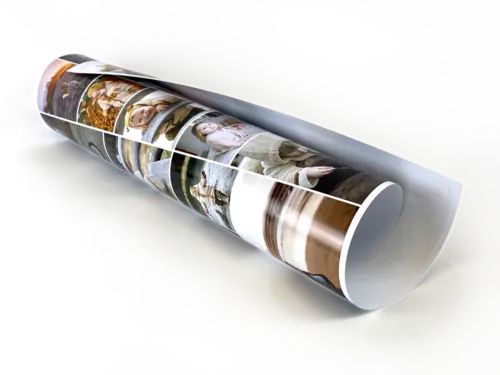
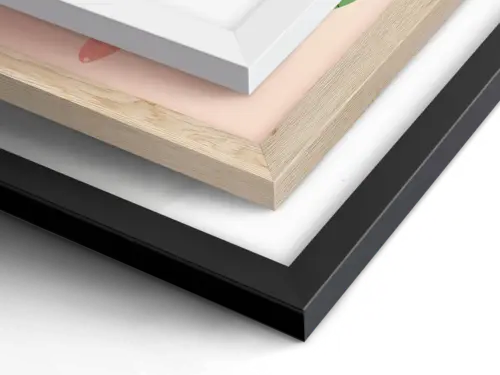
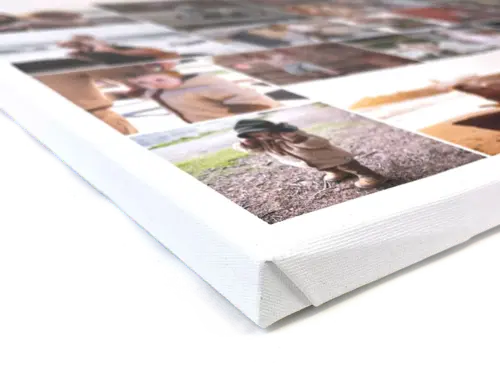
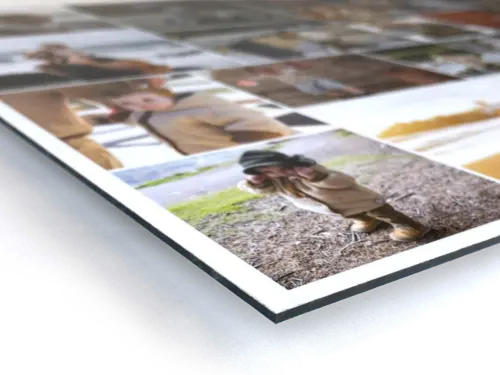
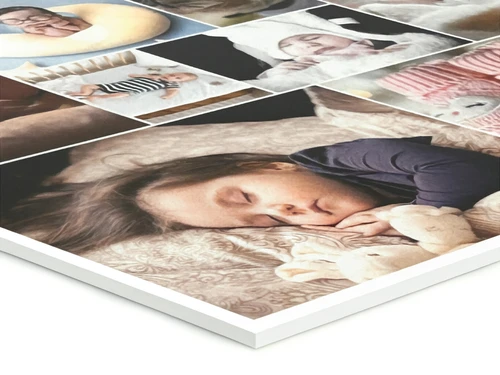
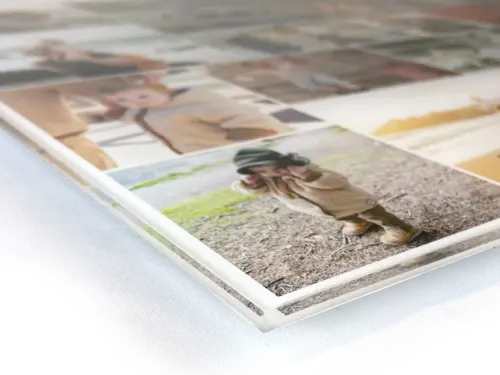
Stampiamo il tuo collage in collaborazione con un servizio fotografico locale su diversi materiali come tela, poster, Alu-Dibond o vetro acrilico. Ci assicuriamo che il prodotto finito soddisfi le tue aspettative e risponda ai più alti standard di qualità.

Consegna e pagamento
Niente promesse a vuoto: la previsione mostra i tempi di consegna reali degli ultimi 30 giorni – quando arriva di solito il tuo ordine e quando sarà da te al più tardi.

- Nessun account cliente necessario
- La produzione parte subito dopo il pagamento
- Spedizione completamente assicurata
Paga in modo sicuro con:






Domande e aiuto per la creazione di collage fotografici
Fai clic sulle domande per espanderle.
Modello e design personale
Come posso scegliere un modello per il collage fotografico?
Clicca su »Modelli« e scegli uno dei nostri tanti layout preconfigurati. Vuoi una semplice griglia, una disposizione creativa, una forma a cuore, testo e numeri? È tutto possibile.
Personalizza il tuo collage fotografico con testi individuali e definisci facilmente formato e numero delle immagini.
Posso creare anche un design tutto mio, senza modello?
Sì. I modelli sono la strada più veloce, ma non sono obbligatori: scegli »Layout libero« tra i modelli e parti da una pagina vuota oppure dalle foto che hai caricato, che il designer distribuisce già per te.
Puoi anche iniziare con un modello e trasformarlo più tardi nel tuo design con il pulsante »Layout libero« sopra il collage. Da quel momento ogni foto e ogni testo si può spostare, ingrandire e ruotare singolarmente. Se in seguito scegli di nuovo un modello, questo sostituisce il tuo design.
Idee ed esempi da cui partire si trovano nella pagina Collage foto con layout libero.
Posso inserire un mio testo dove voglio?
Ogni modello ha posizioni fisse per i testi, ad esempio in alto o in basso. Se vuoi il testo in un altro punto, clicca sopra il collage su »Layout libero« e poi su »Aggiungi« → »Testo«. Sposta il testo dove preferisci, ingrandiscilo o rimpiccioliscilo e ruotalo se vuoi.
Posso rendere una foto più grande delle altre?
Sì. Clicca sopra il collage su »Layout libero«, seleziona la foto e trascina un angolo per ingrandirla. Le altre foto le sposti semplicemente di lato oppure le fai ridistribuire con »Disponi«.
Preferisci non spostare nulla? I modelli »Centro« e »Variante Griglia« mettono già in risalto alcune foto in formato più grande.
Quali effetti (sfondi, colori) posso applicare e come?
Nella sezione »Design« trovi molte opzioni per personalizzare il tuo collage fotografico. Qui puoi, ad esempio, scegliere uno sfondo da una vasta selezione oppure impostare un colore a tua scelta.
Con il cursore »Opacità« puoi stabilire quanto trasparenti devono essere le foto del collage. In questo modo ottieni interessanti effetti di sovrapposizione.
Usa l’opzione »Bordo« per aggiungere una cornice alle foto. Qui puoi anche definire lo spessore e il colore della cornice.
Per ogni foto del tuo collage puoi inoltre applicare effetti individuali come bianco e nero, seppia o altri filtri.
Caricare e disporre le foto
Come faccio a inserire le mie foto nel collage fotografico?
Puoi caricare le immagini per il collage fotografico direttamente nel designer dal tuo computer o dal tuo smartphone tramite il pulsante »Carica«. Durante il caricamento puoi anche selezionare più immagini contemporaneamente.
Facendo clic su un’immagine vuota all’interno del collage fotografico puoi anche caricare una foto, che verrà subito assegnata a quello spazio.
Tramite »Elimina tutte le immagini« puoi rimuovere di nuovo con facilità le immagini caricate.
Quali formati di immagine (JPEG, PNG, JPG, GIF, HEIC) posso usare per i miei collage fotografici?
La nostra web app supporta un’ampia gamma di formati immagine, così puoi creare i tuoi collage fotografici con la massima varietà e creatività. Puoi caricare foto nei formati JPEG, PNG, JPG, GIF e HEIC.
Con le immagini in formato PNG la trasparenza viene mantenuta. Questo ti consente di creare effetti e sovrapposizioni con sfondi trasparenti, rendendo il tuo collage ancora più unico.
Inoltre supportiamo in modo ottimale anche i file HEIC, un formato utilizzato soprattutto dai dispositivi Apple più recenti. In questo modo anche le foto ad alta risoluzione di iPhone e iPad possono essere integrate senza problemi nei tuoi progetti, senza necessità di una conversione preventiva.
Come posso assegnare automaticamente le immagini al mio collage fotografico?
Facendo clic su »Assegna → assegna casualmente« puoi distribuire le immagini caricate in modo casuale sul collage fotografico. In questo modo tutti i segnaposto del collage verranno riempiti.
Le foto del tuo collage possono essere ordinate alfabeticamente in base al nome del file, in ordine crescente o decrescente, facendo clic su »Assegna → ordina per nome« .
Se nel designer fai clic su »Assegna → ordina per data di scatto«, le foto del tuo collage verranno ordinate in base alla data di scatto (della fotocamera). In questo modo puoi, ad esempio, disporre le immagini in ordine cronologico.
Facendo clic su »Svuota« puoi rimuovere di nuovo tutte le immagini già assegnate al collage fotografico, ad esempio per riassegnarle manualmente.
Le foto possono essere posizionate anche manualmente?
Con il »clic e trascina« del mouse puoi trascinare le foto dal riquadro di caricamento nel punto desiderato del tuo collage fotografico.
All’interno del collage fotografico puoi riordinare le immagini con il »clic e trascina« e, ad esempio, spostarle dal basso verso l’alto.
Su ogni foto nel riquadro di caricamento c’è un piccolo cerchio con un numero. Questo indica quante volte l’immagine è già stata utilizzata nel collage fotografico. Se il cerchio è rosso con uno zero, significa che l’immagine non è ancora presente nel collage.
Come posso modificare le mie foto?
L’immagine è capovolta? Facendo clic sull’immagine caricata puoi orientarla correttamente in modo semplice con la funzione »Ruota«.
Una singola immagine caricata non si adatta al collage fotografico? Rimuovila semplicemente facendo clic sul pulsante »Elimina« nel riquadro di caricamento del designer.
Puoi definire il ritaglio dell’immagine facendo clic e spostandola delicatamente all’interno
di una foto del tuo collage fotografico.
Il ritaglio può anche essere ingrandito:
per farlo, clicca sulla foto. Nel popup puoi poi
ingrandire o rimpicciolire la foto tramite la lente con il più o il meno.
Salvare, continuare, condividere
Posso creare più collage e passare dall’uno all’altro?
Sì. A destra sopra il designer trovi la riga »Progetto attuale«. Cliccaci sopra per vedere i tuoi collage: puoi creare più collage come progetti indipendenti e passare dall’uno all’altro in qualsiasi momento. Ogni collage ha le proprie impostazioni; le foto che hai caricato sono disponibili in ogni progetto.
Con »Nuovo progetto« avvii un collage nuovo e vuoto; i tuoi collage esistenti restano del tutto invariati. Puoi anche assegnare nomi ai tuoi progetti per distinguerli facilmente.
Formato di stampa e ordine
Dove posso vedere quanto saranno grandi le singole foto?
Nell’ultimo passaggio, »Ordinare«, scegli il materiale e il formato di stampa del tuo collage fotografico. Subito sotto, l’indicazione »Dimensioni foto« ti mostra quanto saranno grandi all’incirca le tue foto una volta stampate, dalla più piccola alla più grande del collage. Se scegli un altro formato di stampa, i valori si aggiornano subito.
Voglio stampare io stesso il mio collage come download. Come imposto il formato?
Nell’ultimo passaggio, »Ordinare«, scegli il download come materiale. In »Formato di stampa« puoi scegliere con »Indica formato« un formato standard – ad es. 2:3 per 20×30 cm o 5:7 per 13×18 cm e A4 – oppure inserire tu stesso larghezza e altezza.
Il collage viene quindi adattato alle proporzioni del tuo formato di stampa e le foto vengono riorganizzate. Vedi subito il risultato nell’anteprima. L’orientamento verticale o orizzontale del tuo collage resta invariato.
Il file di stampa ha oltre 50 megapixel ed è quindi nitido per qualsiasi tipo di stampa.